מדריך חיבור ברוקר
חבר את הברוקר שלך
וייבא עסקאות אוטומטית
עקוב אחרי השלבים בסדר — בסוף העסקאות שלך יופיעו ביומן אוטומטית, בלי להזין כלום ידנית.
במילים פשוטות: אתה הולך להעתיק 2-3 קודים מהאתר של הברוקר שלך (כמו סיסמה חד-פעמית), ולהדביק אותם ביומן. זהו. אחר כך היומן "רואה" את העסקאות שלך לבד, בלי שתצטרך להקליד אף עסקה בעצמך. לוקח 5–10 דקות, וזה קורה פעם אחת בלבד.
תוכן עניינים
01
Interactive Brokers
הגדרת Flex Query
מה זה Flex Query? זה כמו לבקש מ-IBKR דו"ח של כל הקניות והמכירות שלך. פעם אחת מגדירים — ואחר כך לוחצים Sync ביומן וזהו.
השורה התחתונה: הגדרה חד-פעמית (חינם). בסוף התהליך תעתיק 2 דברים בלבד מ-IBKR — Token ו-Query ID — תדביק אותם ביומן, וזהו. מרגע זה העסקאות מסתנכרנות לבד.
1
כנס לפורטל IBKR
פתח
client.ibkr.com והתחבר.2
סגור משימות פתוחות בחשבון
אם הפורטל מציג משימות ממתינות — אימות פרטים, מסמכים חסרים, אישור דרישות — סיים אותן לפני שתמשיך.
כל עוד יש משימה פתוחה IBKR חוסם את שירות ה-Flex, והחיבור נתקע — בדרך כלל עם הודעת שגיאה מבלבלת על ה-Token.
3
פתח את Flex Queries
בתפריט העליון לחץ
Performance & Reports ← Flex Queries.בעמוד הזה יש שני אזורים, ותצטרך את שניהם: Flex Web Service (משם ה-Token, שלבים 4–6) ו-Activity Flex Query (משם ה-Query ID, שלבים 7–12).
4
הפעל את Flex Web Service
גלול לאזור Flex Web Service Configuration. אם השירות כבוי — לחץ על גלגל השיניים ⚙, סמן את התיבה שמפעילה אותו ולחץ
Save.5
צור Token — ובחר תוקף לשנה
באותו אזור לחץ
Generate Token. בתפריט התוקף שנה מ-6 Hrs ל-Year 1, ולחץ Save.ברירת המחדל היא 6 שעות בלבד — אם תשאיר אותה, החיבור יפסיק לעבוד עוד באותו יום. Year 1 חוסך לך את זה.
6
העתק ושמור את ה-Token
יופיע מספר ארוך בכחול. העתק אותו לפנקס או לכל מקום זמני.
העתק אותו עכשיו! IBKR מציג את ה-Token פעם אחת בלבד.
Token — נראה כך
12345678901234567890123456789012
ה-Token הוא מפתח קריאה בלבד — הוא מאפשר ליומן רק למשוך את דוח העסקאות, ולא לבצע שום פעולה בחשבון.
7
צור Activity Flex Query
חזור לראש העמוד, ליד Activity Flex Query לחץ על הפלוס
+. בשדה Query Name תן שם לזיהוי — למשל ChartRoom.חובה Activity — לא Trade Confirmation (זה סוג אחר ברשימה).
8
פתח את סעיף Trades
לחץ על הסעיף Trades ברשימת הסעיפים.
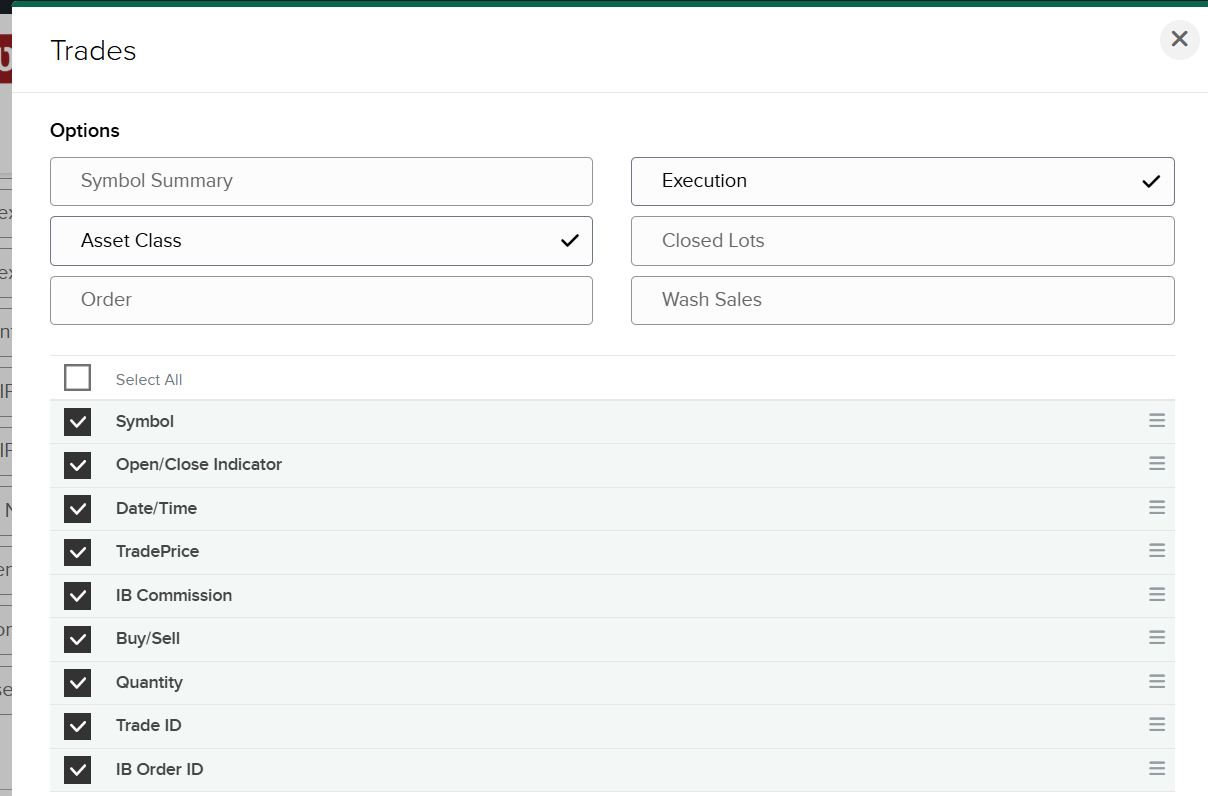
בדרופדאון של רמת הפירוט בחר Execution.
אל תבחר Closed Lots. זה מחזיר נתונים מסוכמים במקום ביצועים בודדים, והיומן לא יוכל לזהות הזמנה שהתפצלה לכמה חלקים — כל חלק יופיע כעסקה נפרדת.
9
סמן את 10 השדות
בתוך סעיף Trades סמן בדיוק את השדות האלה — ככה זה אמור להיראות בסוף:
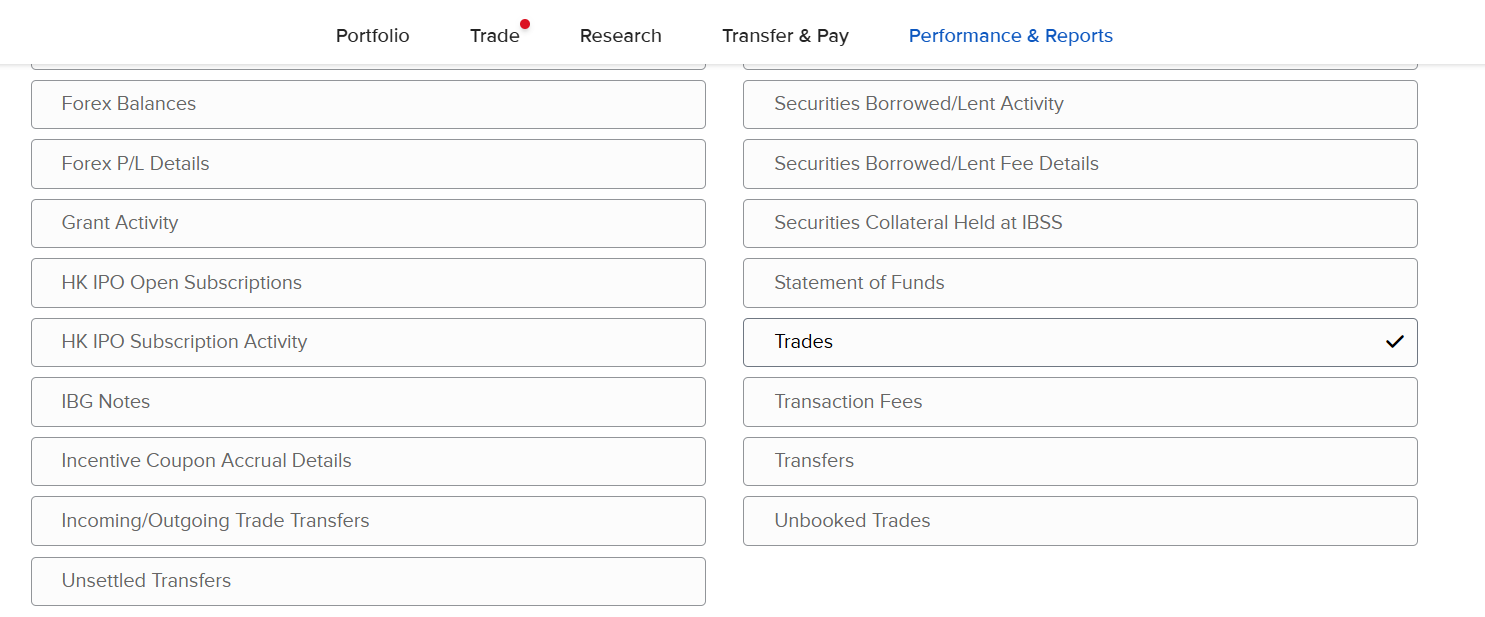
- Symbol
- Buy/Sell
- Quantity
- Trade Price
- Date/Time
- IB Commission
- Trade ID — מונע כפילויות
- IB Order ID — מאחד הזמנה שהתמלאה בכמה חלקים לעסקה אחת ביומן, במקום כמה שורות
- Open/Close Indicator — אומר ליומן אם הביצוע פותח או סוגר פוזיציה. בלעדיו היומן מנחש, ובשורטים הניחוש נוטה להיות שגוי
- Asset Class — מסנן החוצה מט"ח, אופציות וחוזים. בלעדיו המרות מטבע ואופציות עלולות להיכנס ליומן כאילו היו מניות
אפשר גם ללחוץ
Select All ולסמן הכל — היומן מתעלם משדות מיותרים. רק ודא ש-10 האלה מסומנים. בסיום לחץ Save.10
בחר חשבון (אם יש לך כמה)
אם מוצגת רשימת חשבונות, סמן את החשבון שאתה רוצה לעקוב אחריו — או את כולם, אם תרצה את כל העסקאות ביומן. אם יש לך חשבון אחד בלבד, דלג על השלב הזה.
חשבון שלא סימנת פשוט לא ישלח עסקאות — בלי שום הודעת שגיאה. זו הסיבה הנפוצה ל"חלק מהעסקאות שלי חסרות".
11
הגדר פורמט ותקופה
גלול להגדרות הפלט וקבע:
- Format ←
XML - Period ←
Last 365 Calendar Days - Date/Time Separator ← השאר על
semi-colon (;)
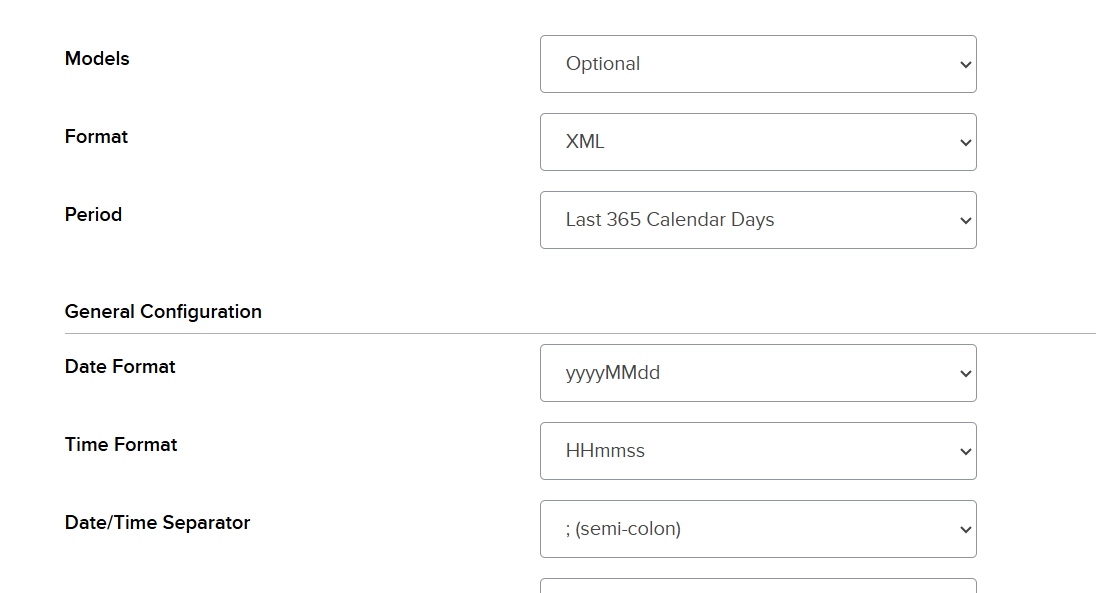
שלושתם חשובים: CSV במקום XML לא ייקרא בכלל; תקופה קצרה מ-365 יום גורמת לעסקאות ישנות להיעלם ולסגירות "מיותמות"; ושינוי המפריד ל-single-space גורם לכך שאף עסקה לא תיובא. בסיום לחץ
Save.12
העתק את ה-Query ID
ליד שם השאילתה שיצרת לחץ על אייקון המידע ⓘ — יופיע מספר. העתק אותו.
Query ID — נראה כך
1462900
13
הדבק ביומן — וסיימת
ביומן:
הגדרות ← חיבור לברוקר (IBKR) ← הדבק Token + Query ID ← שמור ← סנכרן. ככה זה אמור להיראות כשהחיבור פעיל: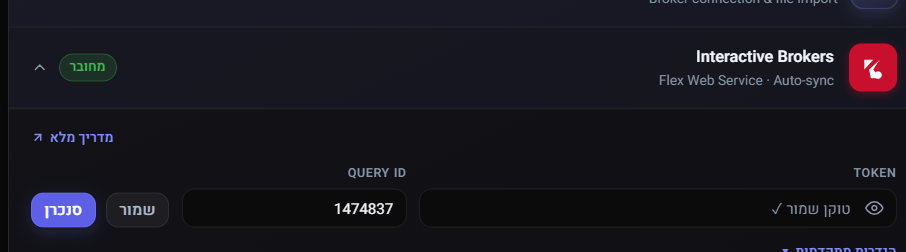
מעכשיו זה אוטומטי. היומן מושך עסקאות חדשות לבד, פותח וסוגר פוזיציות בעצמו — לא תחזור על זה.
אופציונלי — עדכון כמעט בזמן-אמת: ברירת המחדל מתעדכנת פעם ביום וזה מספיק לרוב. אם תרצה שעסקאות יופיעו תוך דקות, צור ב-IBKR גם Trade Confirmation Flex Query (אותם שדות, Format XML) והדבק את ה-Query ID שלו ביומן תחת
הגדרות → IBKR → הגדרות מתקדמות. לא חובה.02
Bybit
יצירת API Key
מה זה API Key? זה כמו סיסמה מיוחדת שמאפשרת ליומן לקרוא את הנתונים שלך מ-Bybit — בלי שיוכל לקנות, למכור, או למשוך כסף.
1
כנס לחשבון Bybit
פתח
bybit.com והתחבר.2
פתח את API Management
לחץ על האייקון של הפרופיל שלך בפינה הימנית העליונה ←
My Profile ← API.3
צור API Key חדש
לחץ
Create New Key, בחר System-generated API Keys.4
בחר הרשאות קריאה בלבד
תחת Permissions, סמן רק את שלושת אלה (אחד אחד — כל אחד בעצמו):
- Trade History — סימון Read
- Order — סימון Read
- Position — סימון Read
אל תסמן Withdraw! זה מאפשר משיכת כסף — לא נחוץ ומסוכן.
5
שמור את ה-Key וה-Secret
לחץ
Submit. Bybit יציג את ה-API Key וה-Secret — שמור אותם עכשיו, הם מופיעים פעם אחת בלבד.API Key
abc123XYZ...
API Secret
••••••••••••••••
6
הזן ביומן והכל מוכן
ביומן:
הגדרות ← חיבור לברוקר (Bybit) ← הדבק API Key + API Secret ← שמור ← סנכרן.03
סנכרון ובדיקה
1
לחץ סנכרן (פעם אחת)
ביומן לחץ
סנכרן — תוך 10–30 שניות העסקאות יטענו. זו הפעם היחידה שתצטרך ללחוץ; מכאן זה קורה לבד.2
בדוק שהכל עלה
תראה הודעה כמו "יובאו 23 עסקאות חדשות". אם יש שגיאה — ראה פתרון בעיות למטה.
3
בדוק שהעסקאות מופיעות
לחץ על Stocks או Crypto ובדוק שהעסקאות שם. זהו — סיימת!
היומן רק קורא נתונים מהברוקר — לא שולח פקודות ולא מסחר בשמך.
04
פתרון בעיות נפוצות
Flex Queries בכלל לא מופיע אצלי ב-IBKR
יש שלוש סיבות נפוצות: (1) יש לך חשבון IBKR Lite — הסוג הזה לא תומך ב-Flex. צריך IBKR Pro. (2) החשבון שלך חדש ועדיין לא פעיל לגמרי — נסה שוב אחרי יום-יומיים. (3) יש לך חשבון ניסיון (Paper Trading) בלבד — לא נתמך.
"Token לא תקין" או "Unauthorized"
שלוש בדיקות לפי הסדר: (1) יש לך משימות פתוחות בפורטל? אימות פרטים או מסמכים חסרים חוסמים את שירות ה-Flex וזו התקלה שנראית כמו Token שגוי — סגור אותן קודם. (2) בעמוד
Flex Queries → אזור Flex Web Service Configuration ודא שהשירות מופעל. (3) אם ה-Token נוצר עם תוקף 6 Hrs הוא כבר פג — לחץ Generate Token מחדש, בחר Year 1, והדבק את החדש ביומן."Query ID לא נמצא"
ה-Query ID הוא מספרי בלבד (לדוגמה
1462900). ודא גם שיצרת Activity Flex Query — לא Trade Confirmation."0 עסקאות נמצאו" למרות שיש עסקאות
פתח את ה-Flex Query ב-IBKR ובדוק שלושה דברים: הטווח הוא
Last 365 Calendar Days, ה-Format הוא XML (לא CSV), וה-Date/Time Separator הוא semi-colon (;). מפריד single-space גורם לכך שאף עסקה לא תיובא — בלי הודעת שגיאה.חלק מהעסקאות מיובאות וחלק חסרות
אם יש לך יותר מחשבון IBKR אחד — פתח את ה-Flex Query ובדוק ברשימת החשבונות שכל החשבונות שאתה רוצה לעקוב אחריהם מסומנים. חשבון שלא סומן לא שולח עסקאות, בשקט.
עסקה אחת מופיעה ביומן כמה פעמים
כשהזמנה מתמלאת בכמה חלקים, היומן מאחד אותם לעסקה אחת — אבל רק אם ה-Flex Query כולל את השדה IB Order ID, ורמת הפירוט היא Execution. פתח את סעיף
Trades ובדוק את שניהם.המרות מטבע או אופציות נכנסו כאילו היו מניות
חסר השדה Asset Class בסעיף
Trades. בלעדיו היומן לא יכול להבחין בין מניה לבין המרת מט"ח או אופציה. סמן אותו, שמור, וסנכרן שוב.עסקאות מופיעות ב-Stocks אבל ללא Stop Loss
זה נורמלי — IBKR לא שולח פקודות עתידיות, רק עסקאות שבוצעו. הזן Stop Loss ידנית בכל עסקה ביומן.
Bybit — "Invalid API Key"
לך ב-Bybit ל-
My Profile ← API, ודא שה-Key פעיל ולא פג תוקף. אם פג — צור חדש.עסקאות כפולות לאחר Sync
רענן את הדף ולחץ Sync שוב — היומן בודק כפילויות ולא ייצור עסקאות חוזרות. אם זה ממשיך, צור קשר.